Trong hướng dẫn này, bạn sẽ học cách tạo một hiệu ứng mưa ban ngày semi-realistic (nửa thực), một hướng dẫn phức tạp.
>> Hướng Dẫn Photoshop: Chuyển Cảnh Ban Ngày Thành Đêm Mưa Bão
>> Hướng Dẫn Photoshop: Mưa trên Cánh Đồng
Tôi sẽ giới thiệu hình ảnh mà tôi sử dụng, được lấy từ PhotoSpin.com.
 Tạo những hạt mưa
Bước đầu tiên chúng ta sẽ tạo những giọt mưa. Mở một hình ảnh mới [Ctrl + Shift + N] và thiết lập nó với các kích thước bạn muốn để làm tạo nên những giọt nước lớn nhất. Kích thước tôi đã sử dụng khoảng 250px, do đó tôi đã tạo ra một hình vuống có kích thước 250px.
Tạo một layer mới [Ctrl + Alt + Shift + N] và tô màu bằng màu đen. Nhấn [D] để có các sắc màu mặc định, sau đó [Ctrl + Backspace] để tô màu.
Chọn một brush có kích thước nhỏ và vẽ một dấu chấm đơn ở bên trái hình ảnh.
 Vào [Filter > Stylize > Wind]. Thiết lập Method: Wind và Direction: Từ trái.
 Nhấn [Ctrl + F] để chạy Filter một lần nữa. Bạn có thể muốn chạy nó một hoặc nhiều lần nữa, tất cả là 3 lần.
 Tiếp theo, vào [Filter > Blur > Motion Blur]. Thiết lập Angle 0 và Distance: 25 hoặc pixels.
 Nhấn [Ctrl + T] để làm xuất hiện Free Transform. Nhấp chuột phải trong hộp giới hạn và chọn “Rotate 90° CCW.” Sau đó, nhấn Enter trên bàn phím để thiết lập nó.
 Nhấn [Ctrl + I] để đảo ngược hình ảnh. Sau đó, nhấn [Ctrl + A] để chọn toàn hình ảnh.
 Vào [Edit > Define Brush Preset...] và gọi tên Brush bằng tên mà bạn sẽ nhớ.
 Bây giờ bạn có một Bush mưa rơi.
Tạo các hình ảnh phản chiếu dưới mưa
Chúng ta sẽ quên Brush để tạo cảnh mưa rơi.
Quay lại hình mà bạn muốn edit. Tạo một Hue/Saturation Adjustment Layer, [Layer > New Adjustment Layer > Hue/Saturation] hoặc chọn nó từ Button phía dưới cùng của Layer Palette, và thay đổi các thiết lập sang:
 Saturation: +15
Lightness: -30
Với Hue/Saturation Layer đã chọn, tô màu Layer Mask bằng màu đen (nhấn [D], sau đó [Ctrl + Backspace]).
Chọn một Brush bình thường, edge mềm, trong và thiết lập foreground color sang màu trắng. Bắt đầu tô màu đường phố làm cho nó tối hơn, đó là hiệu ứng của trời ẩm ướt. Đây cũng là nơi sẽ có sự phản chiếu.
 Bây giờ, sao chép toàn bộ hình ảnh bằng cách chọn Background Layer trong Layer Palette và nhấn [Ctrl + J]. Thiết lập Layer Opacity khoảng 60-70%.
 Flip layer theo chiều dọc bằng cách vào [Edit > Transform > Flip Vertical].
Bây giờ, giữ [Ctrl] và nhấp chuột lên Layer Mask, vùng màu đen và trắng của Hue/Saturation Adjustment Layer mà bạn đã tạo ra trước đó. Load layer mask lên như một vùng chọn trên layer mới đã Flip của bạn.
 Nhấp chuột lên Add Layer Mask icon ở phần cuối cùng của Layer Palette, hoặc vào [Layer > Layer Mask > Reveal Selection]. Bây giờ bạn sẽ có một layer mask sao chép. Nhấp chuột lên Link icon ở giữa Layer Preview và Layer mask preview để bỏ link chúng.
 Với Layer preview đã chọn trong Layer Palette, không có layer mask, drag layer xuống bên dưới cho đến khi ánh phản chiếu trông thật đẹp.
 Tạo một layer mới [Ctrl + Alt + Shift + N]. Với layer mới đã chọn trong Layer Palette, nhấn [Ctrl + Alt + Shift + E] để merge toàn bộ layer có thể nhìn thấy thành một layer.
 Bây giờ, vào [Filter > Distort > Ocean Ripple]. Sử dụng Ripple Size và Ripple Magnitude cho đến khi bạn có được kết quả bạn thích. Kết quả tôi tạo ra khá nhỏ:
 Add một Gaussian Blur nhỏ [Filter > Blur Gaussian Blur], khoảng 8 – 15px.
Load layer mask của một trong các layer khác bằng cách giữ phím [Ctrl] và nhấp chuột lên nó, giống như chúng ta đã làm trước kia, và thêm một layer mask mới cho hình ảnh đã làm gợn sóng. Sau đó, ẩn hoặc delete 2 layer khác của bạn.
 Bây giờ, bạn đã tạo ra một bề mặt phản chiếu.
 Làm cho trời mưa
Chọn Brush Tool [B] và chọn Brush mới từ Brush Palette.
 Vào Brush Options Palette [F5] và chọn Shape Dynamics. Thay đổi các thiết lập sang:
 Size Jitter: 100%
Angle Jitter: 1%
Chọn Scattering Next. Thay đổi các thiết lập sang:
 Scatter: 1000%
Both Axes: Yes
Count: 1 (hoặc 2 nếu bạn muốn mưa nặng hạt hơn)
Tiếp theo, chọn Other Dynamics và thay đổi các thiết lập sang:
 Opacity Jitter: 100%
Bây giờ, lưu Brush này lại tương tự như lúc đầu. Vào Brushes Palette và chọn New Brush Preset từ Menu mũi tên nhỏ.
 Thiết lập màu của foreground sang màu trắng (nhấn [D], sau đó nhấn [X])
Tạo một layer mới [Ctrl + Alt + Shift + N] và bắt đầu tô màu bằng Brush mới.
 Thiết lập Layer Mode sang Soft Light.
 Tạo một layer mới bên dưới layer mà bạn vừa tô màu.
Giảm kích thước Brush xuống một chút bằng cách nhấn phím [{].
Tô màu layer mới và thay đổi Layer Mode sang Soft Light.
 Tạo một layer khác bên dưới layer đó.
Làm xuất hiện Brush Options một lần nữa, nhấ [F5] và nhấp chuột lên Brush Tip Shape.
Thay đổi Angle: -25°. Giảm kích thước bush xuống một chút nữa, nhấn [{] và bắt đầu tô màu.
Điều này sẽ tạo ra trận mưa hài hòa.
 Add Gaussian Blur [Filter > Blur > Gaussain Blur] khoảng 1.5px. Giảm Layer Opacity khoảng 65%.
 Tôi muốn hạt mưa giày hơn chút nữa, do đó tôi sẽ tô màu lên layer tương tự một lần nữa, sau đó nhấn [Ctrl + F] để xuất hiện Gaussian Blur.
 Nếu bạn nghĩ mưa quá nặng, bạn có thể thay đổi Opacity của layer và tăng Gaussian Blur lên một chút nữa.
Ngoài ra, bạn sẽ có một ý tưởng là tăng hoặc giảm các hạt mưa. Hãy thử cho đến khi bạn hài lòng. Không có cách thiết lập nào là chính xác tuyệt đối.
Nước tóe
Vào Brush Palette và chọn “Star 42″ brush.
 Chú ý: nếu bạn không thể tìm thấy Brush, nhấp chuột lên mũi tên nhỏ để xuất hiện Palette options và chọn “Small List.”
 Xuất hiện Brush Options palette [F5] và chọn Brush Tip Shape. Thay đổi các thiết lập:
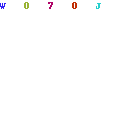 Spacing: 30% hoặc hơn
Tiếp theo, chọn Shape Dynamics. Thay đổi các thiết lập:
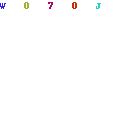 Size Jitter: 100%
Chọn Scattering và thay đổi các thiết lập:
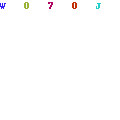 Scattering: 1000%
Tạo một layer mới và thay đổi Layer Opacity xuống khoảng 50-60%.
Với Brush mới, bắt đầu tô màu các vùng trên đường phố. Điều này sẽ tạo ra hiệu ứng tóe nước mưa.
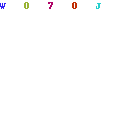 Bạn có thể add Gaussian Blur một chút nữa để làm cho trông mềm mại hơn.
Có lẽ nó sẽ chồng lên một số vùng khác, nơi không có sự tóe nước. Chỉ sử dụng Eraser Tool để xóa những giọt mưa không ưng ý.
Chỉnh sửa cuối cùng
Vì tôi muốn có một vài người đang đi ngoài mưa, tôi sẽ làm cho họ trông như đã bị ướt một chút.
Tạo một Hue/Saturation Adjustment Layer [Layer > New Adjustment Layer > Hue/Saturation] mới. Thay đổi các thiết lập:
 Saturation: +15
Lightness: -25
Tô màu adjustment layer bằng màu đen. Chọn một Brush tròn, thường, mềm và thiết lập Foreground sang màu trắng. Tô màu quần áo của mọi người làm cho nó tối hơn vì ướt mưa.
 Tạo một layer mới [Ctrl + Alt + Shift + N]. Với màu foreground là màu trắng, và brush của bạn có edge mềm, chỉ cần đánh dấu một số vùng bị mưa. Đầu người, xe hơi, đèn điện…Điều này sẽ làm tăng hiệu ứng mưa mù mịt.
 Bây giờ, chỉ cần add Hue/Saturation adjustment layer khác, Level trên cùng của Layers Palette, và điều chỉnh các thiết lập:
 Và đây là những gì chúng ta đã tạo ra. Hình ảnh cuối cùng:
 So sanh với hình ảnh ban đầu:
 Bây giờ, tôi phải đưa ra một vài lời thú nhận…đầu tiên khi tôi hoàn thành bản thử nghiệm và sai số của nó, hình ảnh gốc của tôi trông tốt hơn hình ảnh của hướng dẫn. Nhưng sau đó tôi đã làm thêm một vài chỉnh sửa, và những gì bạn thấy đã khác so với bản thử nghiệm.
Hãy thử nghiệm, hi vọng bạn sẽ tìm được nhiều điều thú vị từ hướng dẫn này.
Theo Vnwordpress
Xem đầy đủ bài viết tại http://www.lomkom.com/2011/04/79240

Không có nhận xét nào:
Đăng nhận xét